
Anúncios
Perder fotos importantes en el celular puede ser una experiencia frustrante, especialmente cuando se trata de recuerdos únicos que deseamos conservar para siempre.


Afortunadamente, existen soluciones efectivas que pueden ayudarte a recuperar esas imágenes borradas y restaurarlas de manera sencilla.
Google Drive es una herramienta poderosa que, además de permitir almacenar y organizar tus archivos, también puede ser clave para rescatar fotos eliminadas por error. En este contenido, exploraremos paso a paso cómo usar esta plataforma para recuperar tus imágenes perdidas.
Desde la configuración de copias de seguridad hasta las opciones de restauración dentro de la aplicación, aprenderás todo lo necesario para asegurarte de no perder esos momentos importantes nuevamente. Además, te compartiremos consejos para prevenir futuros contratiempos con tus archivos almacenados en el celular.
Si alguna vez has borrado una foto por accidente, no te preocupes. Aquí encontrarás las herramientas y estrategias necesarias para recuperar tus recuerdos y protegerlos de manera eficiente.
Vea también:
- Recupera Fotos Borradas Fácilmente
- Radio AM/FM en tu Celular Fácil
- Descubre Unfollowers en Redes Fácilmente
- Recupera Fotos Borradas con tu móvil
- Salva vidas con Disaster Alert
¿Por qué Google Drive es tu mejor aliado para recuperar fotos borradas?
Perder fotos en nuestro celular puede ser un golpe duro. Ya sea por un error accidental, un reseteo de fábrica o un fallo del dispositivo, la sensación de que esos recuerdos se han esfumado para siempre puede ser frustrante. Sin embargo, ¡no todo está perdido! Aquí es donde Google Drive entra en juego, convirtiéndose en un salvavidas para tus recuerdos digitales.
El respaldo automático: tu escudo contra el olvido
Google Drive tiene una función maravillosa que muchos subestiman: el respaldo automático. Si tienes la sincronización activada en tu celular, tus fotos y videos se almacenan automáticamente en la nube. Esto significa que incluso si eliminas una foto de tu galería, probablemente todavía esté a salvo en tu cuenta de Google Drive.
Para verificarlo, solo necesitas abrir la app de Google Fotos o acceder a tu cuenta desde un navegador. Busca en la carpeta de “Fotos” o “Backups” y es muy probable que encuentres allí lo que creías perdido. ¡Es como magia tecnológica!
Recuperar fotos de la papelera de Google Drive
¿Sabías que Google Drive tiene su propia papelera? Cuando eliminas un archivo, no desaparece inmediatamente; en cambio, se mueve a esta papelera digital, donde permanece durante 30 días antes de ser eliminado permanentemente.
Para rescatar esas fotos, sigue estos pasos:
- Abre Google Drive en tu celular o navegador.
- Haz clic en el menú de tres líneas en la esquina superior izquierda.
- Selecciona “Papelera”.
- Busca las fotos que quieres recuperar, selecciónalas y haz clic en “Restaurar”.
¡Y listo! Tus fotos volverán a estar disponibles en tu cuenta y podrán ser descargadas a tu dispositivo.
Pasos prácticos para restaurar tus fotos en Google Drive
Desde la aplicación móvil
Si prefieres usar tu celular para restaurar tus fotos, aquí tienes una guía paso a paso:
- Abre la aplicación de Google Drive en tu dispositivo.
- Usa la barra de búsqueda para encontrar la imagen o el video que quieres recuperar. Puedes filtrar por tipo de archivo para que sea más rápido.
- Una vez que encuentres la foto, pulsa sobre ella para abrirla.
- Haz clic en el ícono de descarga (generalmente una flecha apuntando hacia abajo). Esto guardará la foto nuevamente en tu galería.
Este método es ideal si tienes un archivo específico en mente y necesitas restaurarlo rápidamente. Además, es una solución accesible desde cualquier lugar, siempre que tengas conexión a Internet.
Desde el navegador
¿Prefieres usar tu computadora? No te preocupes, también puedes restaurar tus fotos desde el navegador. Aquí te explico cómo hacerlo:
- Accede a Google Drive e inicia sesión con tu cuenta de Google.
- Usa la barra de búsqueda o navega por las carpetas hasta encontrar el archivo perdido.
- Haz clic derecho sobre el archivo y selecciona “Descargar” o “Mover a carpeta” para organizarlo nuevamente.
Este enfoque es perfecto para quienes trabajan desde su computadora o prefieren ver los archivos en una pantalla más grande antes de descargarlos.
Errores comunes al restaurar fotos y cómo evitarlos
Confundir Google Drive con Google Fotos
Un error común es pensar que Google Drive y Google Fotos son lo mismo. Aunque están conectados, son servicios diferentes. Google Fotos está diseñado específicamente para almacenar y gestionar fotos y videos, mientras que Google Drive es una plataforma más general para todo tipo de archivos.
Si no encuentras tus fotos en Google Drive, verifica en Google Fotos. Para hacerlo, abre la app de Google Fotos y revisa las carpetas, especialmente la de “Archivo” o “Eliminados recientemente”. Si las fotos están allí, podrás restaurarlas fácilmente con un par de clics.
Esperar demasiado para recuperar archivos
Recuerda que la papelera de Google Drive solo guarda los archivos eliminados durante 30 días. Si dejas pasar más tiempo, será imposible recuperarlos desde allí. Por eso, es importante que actúes rápidamente una vez que notes la pérdida de tus fotos.
Un consejo: activa las notificaciones de Google Drive para que te avisen cuando los archivos estén a punto de ser eliminados permanentemente. Esto te dará tiempo extra para actuar.

Consejos para prevenir la pérdida de fotos en el futuro
Activa la sincronización automática en Google Fotos
Para evitar futuros sustos, asegúrate de tener activada la sincronización automática en Google Fotos. Así, cada vez que tomes una foto, esta se guardará automáticamente en la nube, incluso si borras el archivo original en tu dispositivo.
Para activarla, sigue estos pasos:
- Abre Google Fotos en tu celular.
- Ve a Configuración > Copia de seguridad y sincronización.
- Activa la opción de sincronización y selecciona la calidad de carga que prefieras (alta calidad o calidad original).
Esto no solo protegerá tus recuerdos, sino que también liberará espacio en tu celular.
Haz copias de seguridad regulares
Además de usar Google Drive, considera hacer copias de seguridad regulares en un disco duro externo o en otro servicio de almacenamiento en la nube. La regla de oro para proteger datos importantes es tener al menos dos copias de respaldo en lugares diferentes.
| Consejo | Ventaja |
| Sincronización automática en Google Fotos | Evita la pérdida accidental de fotos al guardarlas en la nube automáticamente. |
| Copias de seguridad en discos duros externos | Proporciona una solución offline para proteger tus datos. |
| Uso de múltiples servicios en la nube | Diversifica tus respaldos y reduce riesgos. |
Implementar estas estrategias te dará tranquilidad, sabiendo que tus recuerdos están a salvo, sin importar lo que pase con tu dispositivo.
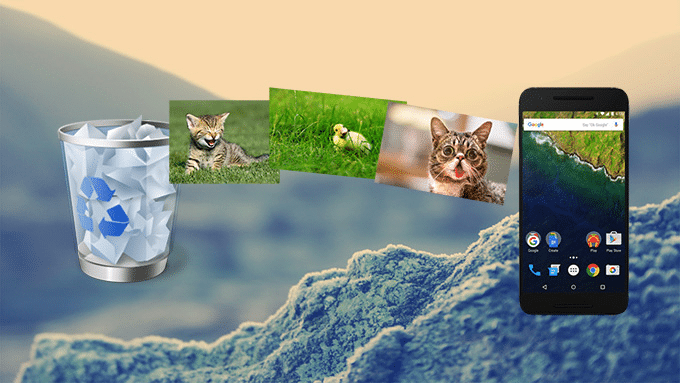
Conclusión: Recupera tus recuerdos con facilidad gracias a Google Drive
En resumen, perder fotos importantes puede ser una experiencia estresante, pero gracias a herramientas como Google Drive, la recuperación de esos valiosos recuerdos es más sencilla que nunca.
Este servicio no solo ofrece respaldo automático para proteger tus imágenes en la nube, sino que también cuenta con funciones como la papelera digital, que permite recuperar archivos eliminados dentro de un periodo de 30 días.
Siguiendo los pasos prácticos descritos, tanto desde la aplicación móvil como desde el navegador, puedes restaurar tus fotos de manera rápida y eficiente. Además, evitar errores comunes, como confundir Google Drive con Google Fotos, o esperar demasiado para recuperar archivos, es esencial para asegurar que tus recuerdos estén siempre accesibles.
Por otro lado, adoptar buenas prácticas preventivas, como activar la sincronización automática en Google Fotos y realizar copias de seguridad regulares, es clave para evitar pérdidas en el futuro. Estas acciones no solo brindan una capa adicional de seguridad, sino que también optimizan el espacio en tu dispositivo.
En definitiva, Google Drive se posiciona como un aliado confiable para mantener a salvo tus recuerdos digitales. Aprovecha sus herramientas y consejos para garantizar que tus momentos más preciados estén siempre al alcance de tus manos, sin importar lo que ocurra con tu dispositivo.
DESCARGAR LAS APP
AppGoogle
AppStore
